
Wij hebben voor onze leerlingadministratie gekozen voor WeScore. En daar hebben niet alleen wij, maar daar heb ook jij gemak van!
Via dit systeem kun je zelf lessen afmelden, berichten van de zwemschool lezen en jouw transacties terugvinden. Maar er zijn nóg een aantal dingen die je hier kunt regelen en zien.
Wij zullen onderstaand per pagina uitleg geven over de mogelijkheden en de punten waar je op moet letten.
Mocht je het wachtwoord niet meer weten: jouw gebruikersnaam is het e-mailadres dat je hebt opgegeven bij het inschrijven van jouw kind. Je kunt op het portaal zelf aangeven dat je een nieuw wachtwoord wilt aanmaken.
Er is ook een filmpje met uitleg beschikbaar mocht je dat handig vinden. Wij maken in onze abonnementen geen gebruik van inhaalmogelijkheden, die optie zul je dus ook niet terugvinden in de ouderapp.
https://www.youtube.com/watch?v=_RE7ghjoTz0
Je kunt de app vinden onder de naam “WeScore Zwemmen”. Via onderstaande links kun je de app downloaden.
Indien je de pushberichten toestaat, krijg je van ons een melding wanneer er een nieuw bericht verzonden is of als er een nieuwe notitie gemaakt is. Op deze manier ben je snel op de hoogte.
Gebruik onderstaande knoppen om de app te downloaden.
**Belangrijk!**
Bij het eerste vakje dien je de naam van onze zwemschool in te vullen. Het is belangrijk dat dit deze naam is: zwemspetters
Gebruik je deze naam niet dan weet het systeem niet onder welke zwemschool je wilt inloggen.


Hier zie je in één overzicht alle lessen die jouw kind of kinderen al hebben gevolgd, hoeveel afgemeld zijn en hoeveel lessen jouw kind ‘niet is komen opdagen’. Lessen ‘niet op komen dagen’ betekent dat jouw kind niet vooraf is afgemeld voor de les. Via de link ‘afmelden’ kom je op het lessenoverzicht waar je jouw kind kunt afmelden.
Hier vind je de berichten vanuit de zwemschool. Je zult deze berichten ook op je e-mailadres binnenkrijgen. Aan de hand van de status ‘ongelezen’ en ‘gelezen’ kunnen wij zien of je het bericht hebt ontvangen en gelezen. Belangrijk om te weten is dat wij alleen kunnen zien wanneer je een mail gelezen hebt via de OuderApp. Wanneer je de mail (alleen) gelezen hebt in jouw inbox, zal hier de status op ‘ongelezen’ blijven staan.
Dit is het overzicht van jouw betalingen. Hier vind je het nummer en de datum van de betaling, voor welke zwemspetter de betaling is en het bedrag. Daarnaast zie je de status van de transacties. Wij hanteren drie statussen:
Wanneer je meerdere kinderen bij de zwemschool hebt zwemmen, kun je per kind het lessenoverzicht zien. Je kunt jouw kind gemakkelijk afmelden via de ‘afmelden’ knop.
Om de groepen klein te kunnen houden, hebben wij gekozen voor een abonnement van 12 weken, waarin je de eerste 10 lessen betaalt. Jouw kind is alle 12 weken welkom, maar wij begrijpen dat het een keer voor kan komen dat het echt niet mogelijk is om zwemles te volgen. Daarnaast compenseren wij op deze manier ook de momenten dat de zwemschool gesloten is. Mist jouw kind geen les, dan heb je geluk en krijgt jouw kind 12 lessen in plaats van 10. Restitutie en inhaallessen daar doen wij niet aan, wij vinden 12 halen 10 betalen een mooi aanbod.
Voor privélessen zijn het abonnementen van 6 weken, waarvan je de eerste 5 weken betaalt.
Hier zie je alle (persoonlijke) gegevens die bekend zijn bij de zwemschool. Hier kun je ook eventueel een (pas)foto van jullie zoon of dochter uploaden (leuk!). Mocht je een andere zoon of dochter willen aanmelden kun je dit gemakkelijk doen via de link ‘leerling aanmelden’. Je zult hiervoor wel hetzelfde e-mailadres dienen te gebruiken. Doe je dit niet, dan komen de kinderen niet onder hetzelfde account te staan. Adres –of telefoonwijzigingen kun je hier zelf doorvoeren op het tabblad ‘persoonlijke gegevens’.
Tip: voer hier een extra telefoonnummer in voor het geval we je onverhoopt nodig hebben tijdens een les en je niet bereikbaar bent.
Op het tabblad ‘Inloggegevens’ is het mogelijk om extra accounts toe te voegen. Bijvoorbeeld als oma & opa ook graag mee willen kijken of bijvoorbeeld de vader of moeder na een onverhoopte scheiding ook (al dan niet afwisselend) met jouw kind naar zwemles gaat. Onderaan zul je de ‘Accounts’ zien staan. Het account/e-mailadres waar jouw kind mee is aangemeld, is het hoofdaccount. Dit account kan via de link ‘extra account toevoegen’ een nieuw account toevoegen. Zie voorbeeld hieronder:
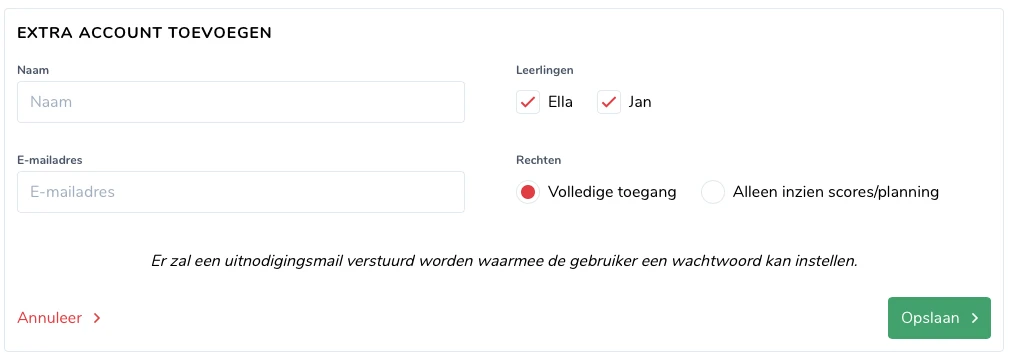
Je kunt aangeven welke leerlingen het nieuwe account mag zien. Daarnaast geef je de rechten van het account aan.
1. Volledige toegang: betekent dat het account alles kan zien en wijzigen. Dit account zal geen emailberichten ontvangen maar kan ze wel terugvinden in de online applicatie. Daarnaast kan dit account ook geen nieuw account toevoegen. Dit kan alleen het hoofdaccount.
2. Alleen inzien voortgang/planning: dit account kan de voortgang en het lessenoverzicht zien maar geen transacties of berichten. Wel kunnen zij op ‘mijn account’ hun eigen inloggegevens kunnen aanpassen.